

Cara Membuat Presensi Online dengan Panduan Lengkap
Cara membuat presensi online kini menjadi kebutuhan penting bagi sekolah, kantor, komunitas, maupun penyelenggara event. Dengan presensi digital, pencatatan kehadiran menjadi lebih cepat, rapi, mudah dipantau, dan tidak lagi bergantung pada kertas serta tanda tangan manual.
Artikel ini membahas cara membuat presensi online menggunakan Google Form, mulai dari persiapan, langkah-langkah lengkap, hingga tips agar data kehadiran lebih akurat. Di bagian akhir, Anda juga akan menemukan rekomendasi platform presensi online yang lebih praktis untuk kebutuhan jangka panjang.
Apa Itu Presensi Online?
Presensi online adalah sistem pencatatan kehadiran yang dilakukan melalui internet menggunakan formulir digital, aplikasi, QR code, GPS, selfie, atau face recognition. Pengguna cukup mengisi data melalui smartphone atau komputer, lalu data tersebut langsung tersimpan secara otomatis.
Berbeda dengan presensi manual, sistem online memungkinkan admin melihat data kehadiran secara real-time. Data juga dapat diekspor ke spreadsheet untuk keperluan rekap bulanan, laporan kinerja, atau evaluasi kehadiran siswa dan karyawan.
Manfaat Membuat Presensi Online
Menggunakan presensi online memberikan banyak manfaat, terutama bagi institusi yang ingin menghemat waktu administrasi.
- Lebih cepat dan praktis: peserta tidak perlu menandatangani lembar absensi satu per satu.
- Data tersimpan otomatis: jawaban langsung masuk ke sistem atau Google Sheets.
- Mudah direkap: admin dapat membuat laporan harian, mingguan, atau bulanan dengan cepat.
- Mengurangi human error: risiko salah tulis nama, tanggal, atau status kehadiran menjadi lebih kecil.
- Dapat diakses dari mana saja: cocok untuk kerja hybrid, pembelajaran daring, maupun kegiatan lapangan.
- Lebih transparan: riwayat kehadiran dapat dipantau oleh admin atau pimpinan.
Namun, presensi berbasis formulir manual tetap memiliki keterbatasan, misalnya rawan titip absen jika tidak dilengkapi validasi GPS, selfie, atau face recognition. Oleh karena itu, pilih metode sesuai kebutuhan organisasi Anda.
Persiapan Sebelum Membuat Presensi Online
Sebelum mulai, siapkan beberapa hal berikut agar proses pembuatan lebih lancar:
-
Akun Google yang aktif.
-
Daftar nama peserta, misalnya nama siswa, karyawan, anggota komunitas, atau peserta event.
-
Jadwal kegiatan, termasuk tanggal, jam masuk, dan jam pulang.
-
Aturan presensi, seperti batas waktu absen, kategori hadir/izin/sakit, serta sanksi keterlambatan.
-
Media penyebaran tautan, misalnya WhatsApp Group, email, Google Classroom, atau grup Telegram.
Jika presensi digunakan untuk karyawan, sebaiknya buat kebijakan yang jelas terlebih dahulu. Hal ini membantu semua orang memahami kapan mereka harus absen, bagaimana cara melapor jika terlambat, dan siapa yang perlu dihubungi saat mengalami kendala teknis.
Cara Membuat Presensi Online dengan Google Form
Google Form merupakan pilihan paling mudah untuk membuat presensi online gratis. Berikut langkah-langkahnya.
1. Buka Google Form
Buka browser di laptop atau komputer, lalu akses Google Forms melalui forms.google.com. Pastikan Anda sudah login menggunakan akun Google.
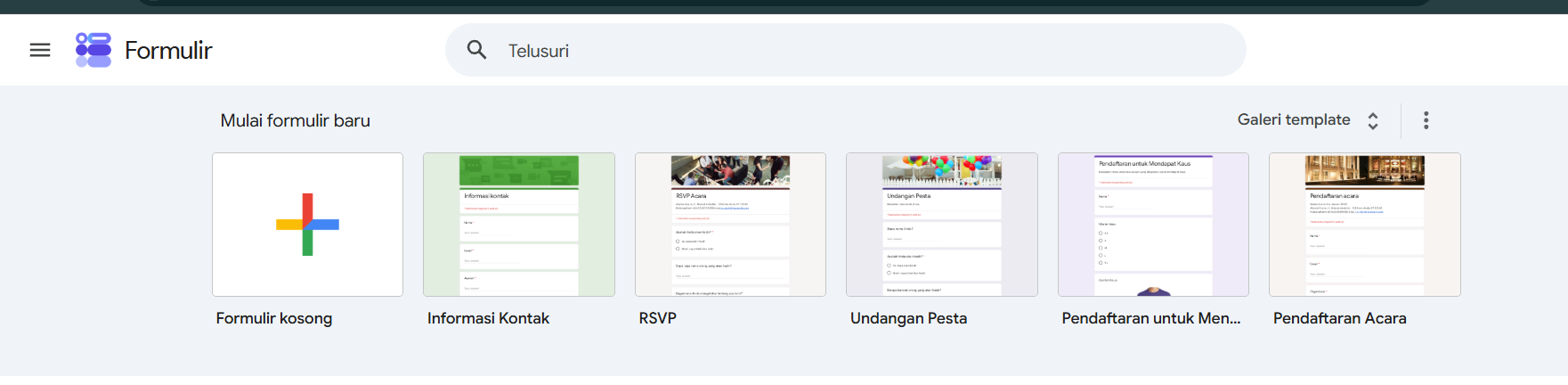
Anda juga dapat membuka Google Form melalui Google Drive dengan menekan tombol New, memilih Google Forms, lalu klik Blank form (Formulir kosong).
2. Buat Formulir Baru
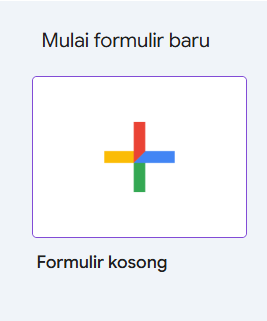
Klik tombol “+” atau Blank form untuk membuat formulir kosong. Setelah itu, Anda akan diarahkan ke halaman editor formulir.
3. Isi Judul dan Deskripsi Presensi
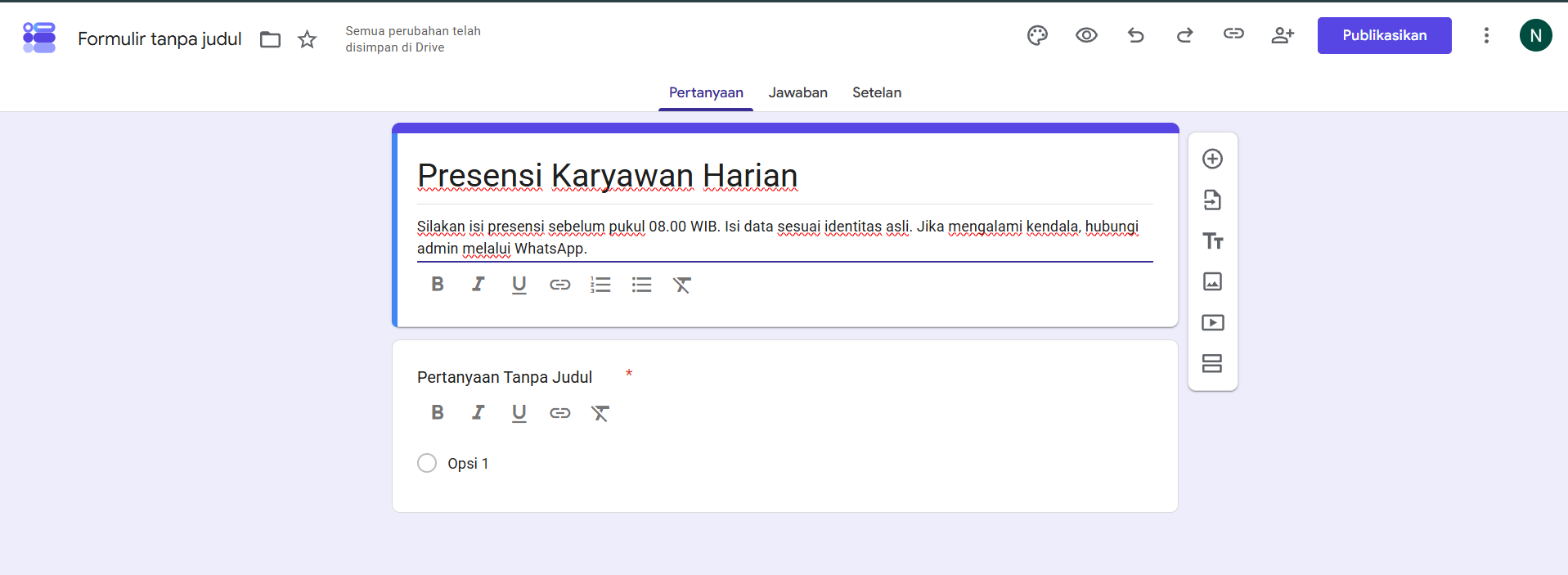
Ganti judul default menjadi nama yang jelas, misalnya:
- Presensi Karyawan Harian
- Presensi Siswa Kelas 5A
- Presensi Rapat Mingguan
- Presensi Kegiatan Pelatihan
Tambahan deskripsi singkat agar pengisi memahami aturannya, misalnya:
“Silakan isi presensi sebelum pukul 08.00 WIB. Isi data sesuai identitas asli. Jika mengalami kendala, hubungi admin melalui Whatspp.”
4. Tambahkan Pertanyaan Nama Lengkap
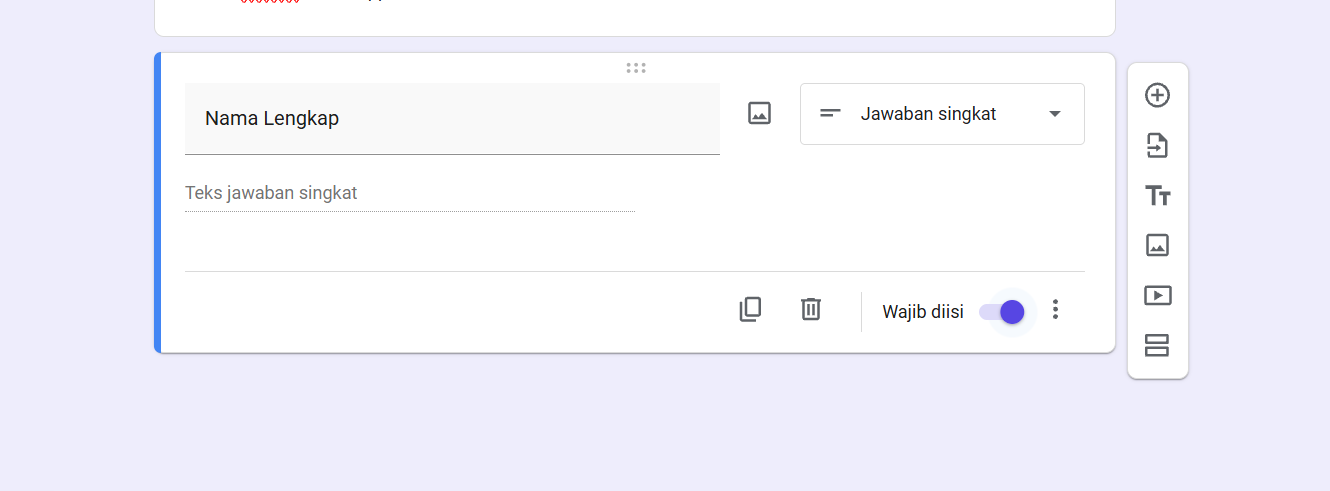
Klik ikon tanda plus (+) di menu sebelah kanan untuk menambahkaan pertanyaan baru.
-
Ketik pertanyaan: Nama Lengkap
-
Pilih jenis jawaban: Short answer atau Jawaban singkat
-
Aktifkan opsi Required atau Wajib diisi agar peserta wajib mengisi kolom ini
Untuk mengurangi salah ketik, Anda dapat menggunakan jenis pertanyaan Dropdown dan memasukkan daftar nama peserta. Namun, cara ini lebih cocok untuk jumlah peserta yang tidak terlalu banyak.
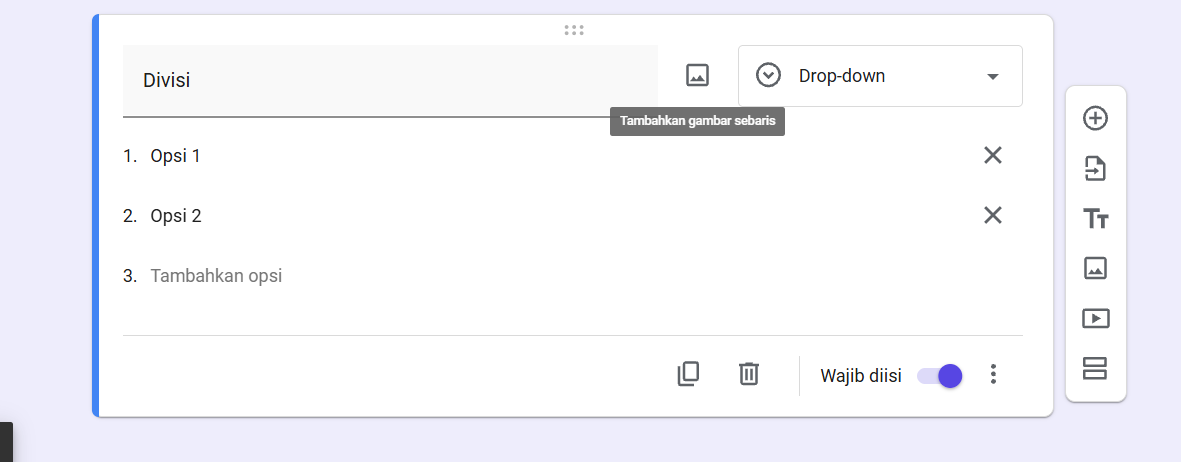
5. Tambahkan Pertanyaan Kelas, Divisi, atau Jabatan
Jika peserta berasal dari beberapa kelas, divisi, atau unit kerja, tambahkan pertanyaan berikut:
-
Kelas
-
Divisi
-
Jabatan
-
Nomor Induk Siswa/NIP
-
Nama Atasan atau Guru Pembina
Gunakan jenis jawaban Multiple choice atau Dropdown agar data lebih konsisten dan mudah difilter saat rekap.
6. Tambahkan Pertanyaan Tanggal dan Waktu
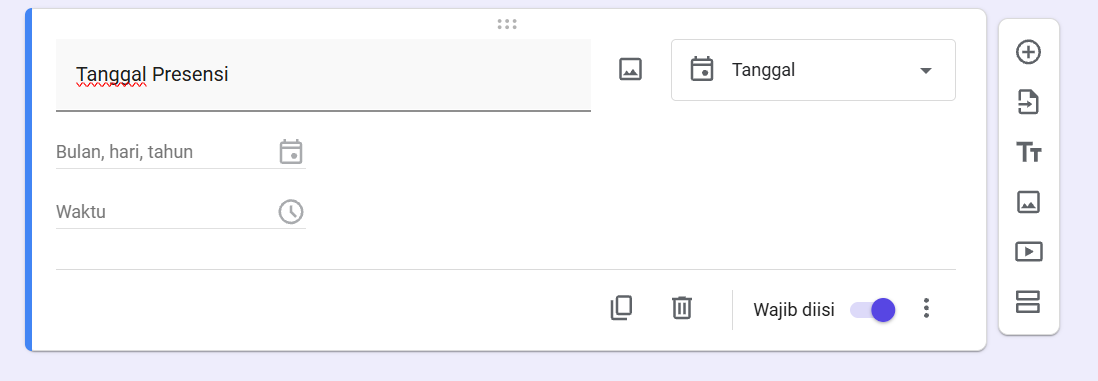
Tambahkan pertanyaan Tanggal Presensi, lalu pilih jenis jawaban Date. Anda juga dapat menambahkan pertanyaan Jam Kehadiran dengan jenis jawaban Time.
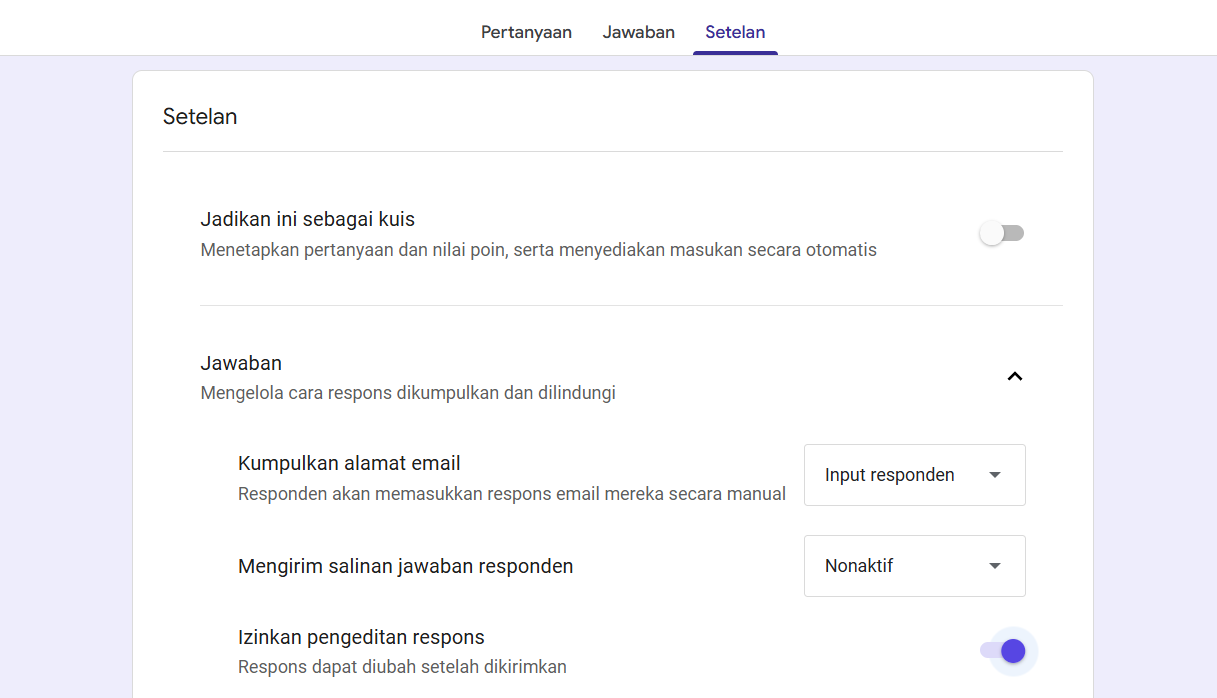
Alternatifnya, aktifkan fitur Collect email addresses agar sistem mencatat waktu pengiriman formulir secara otomatis. Fitur ini membantu admin mengetahui kapan peserta benar-benar mengisi presensi.
7. Buat Pilihan Status Kehadiran
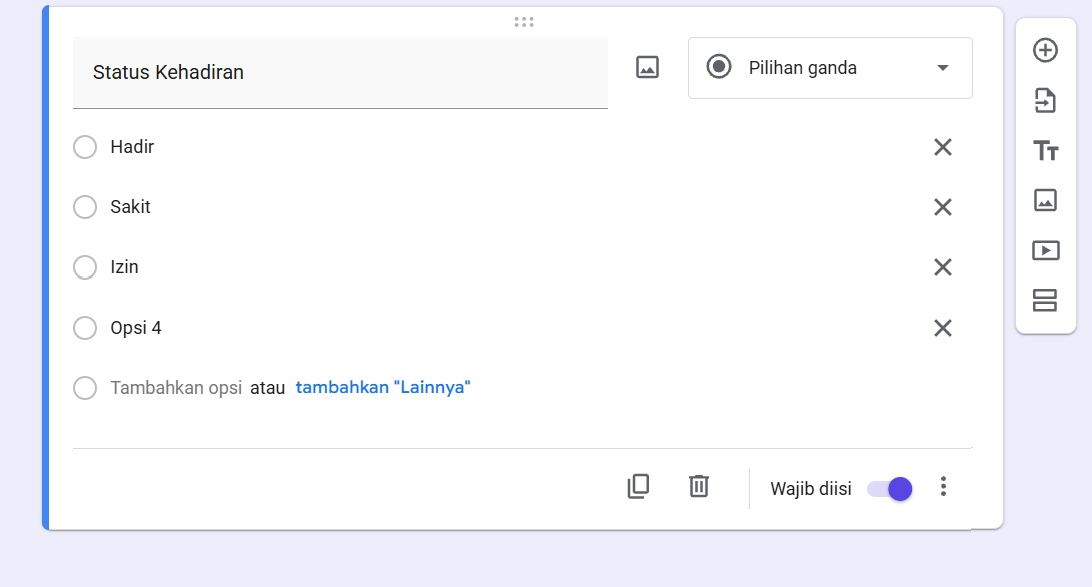
Tambahkan pertanyaan Status Kehadiran, lalu pilih Multiple choice. Masukkan pilihan berikut:
-
Hadir
-
Izin
-
Sakit
-
Tugas Luar
-
Cuti
-
Tidak Hadir
Aktifkan Required atau Wajib diisi agar peserta tidak dapat mengirim formulir tanpa memilih status kehadiran.
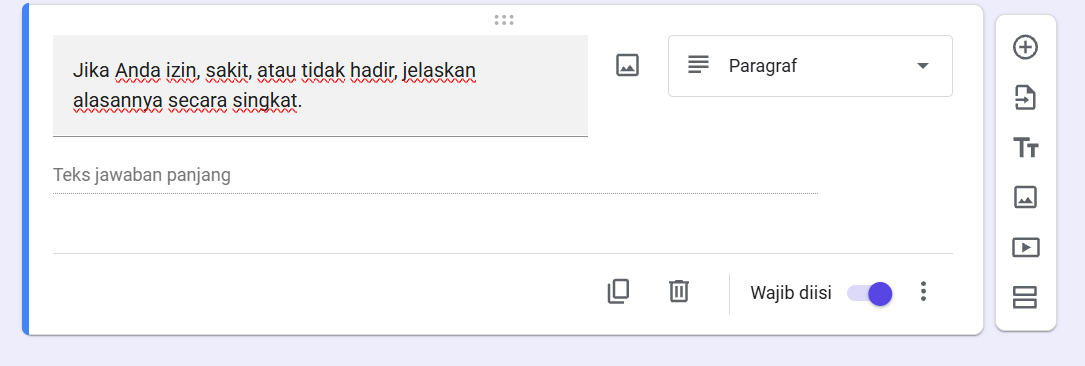
8. Tambahkan Kolom Alasan atau Keterangan
Untuk peserta yang memilih Izin, Sakit, atau Tidak Hadir, tambahkan pertanyaan Alasan/Keterangan dengan jenis Paragraph.
Contoh pertanyaannya:
“Jika Anda izin, sakit, atau tidak hadir, jelaskan alasannya secara singkat.”
Kolom ini membantu admin menyimpan bukti atau catatan tambahan tanpa perlu menghubungi peserta satu per satu.
9. Atur Tampilan Formulir
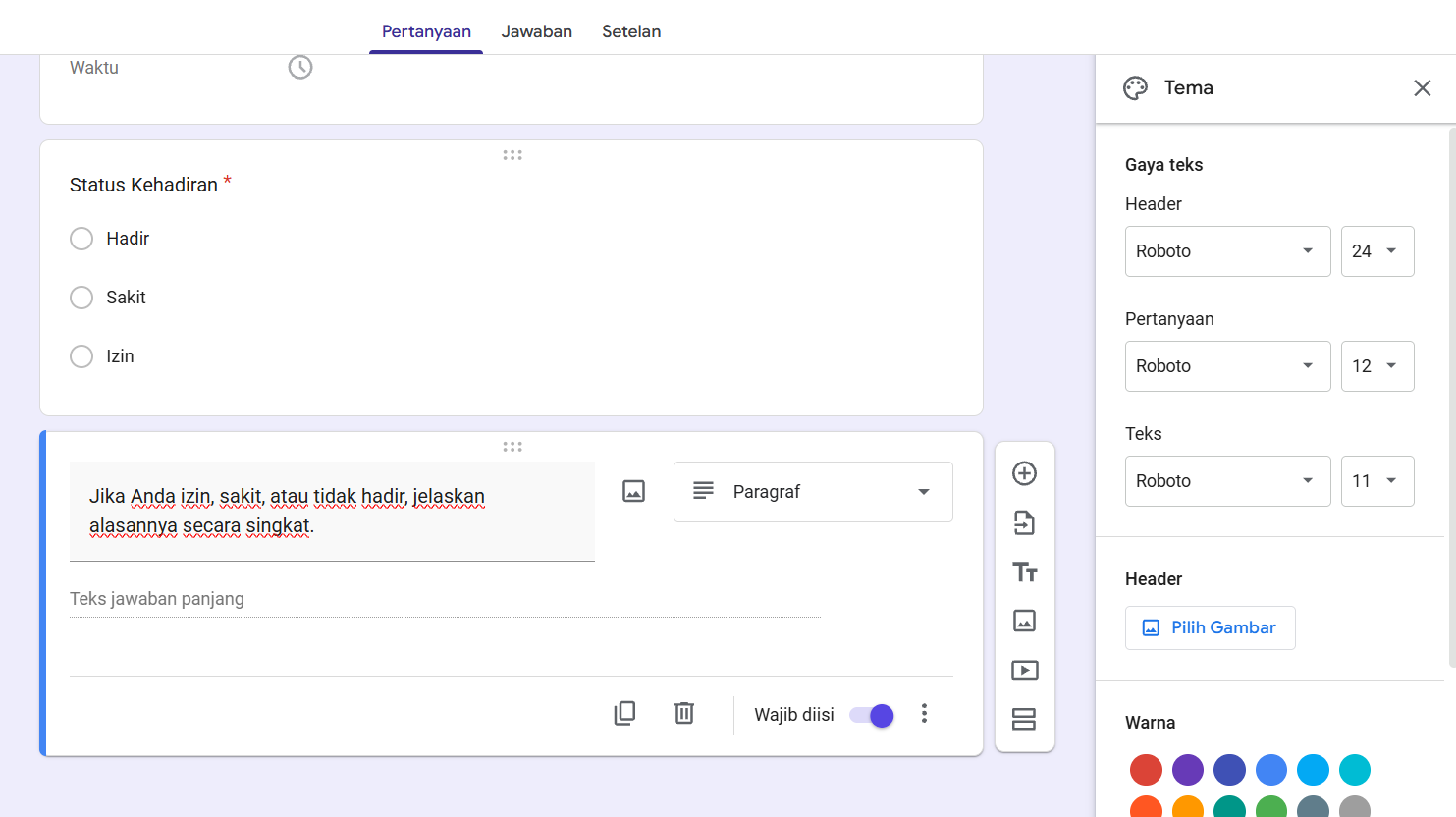
Klik ikon palet warna di bagian atas untuk mengubah tema, warna, font, dan gambar header. Gunakan warna yang sesuai identitas sekolah, perusahaan, atau komunitas agar tampilan lebih profesional.
Tampilan yang rapi membuat peserta lebih nyaman mengisi presensi dan mengurangi kemungkinan salah paham saat mengisi formulir.
11. Bagikan Tautan Presensi Online
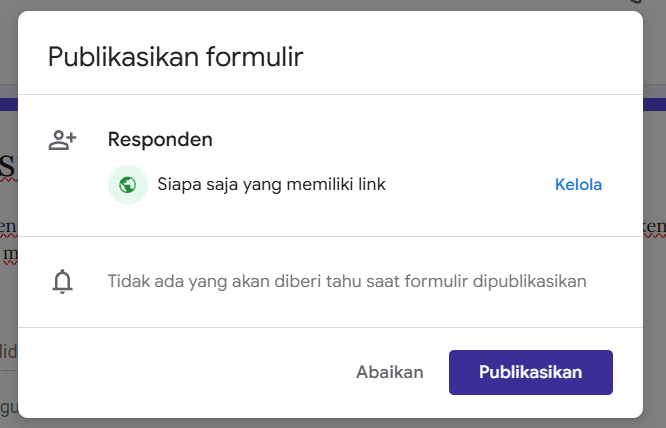
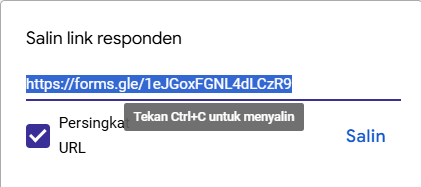
Klik tombol Send atau Kirim di pojok kanan atas. Pilih ikon link, lalu salin tautan formulir.
Anda dapat membagikan tautan melalui:
-
WhatsApp Group
-
Google Classroom
-
Email
-
Telegram
-
QR code
-
Website sekolah atau perusahaan
12. Pantau Data Kehadiran Secara Otomatis
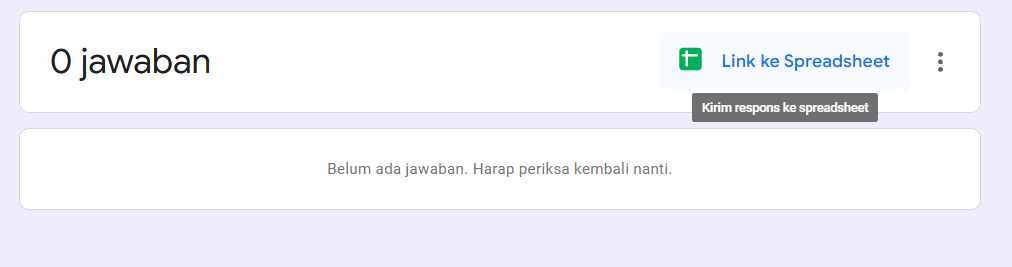
Buka tab Responses untuk melihat jumlah peserta yang sudah mengisi presensi. Untuk rekap yang lebih mudah, klik ikon Google Sheets agar seluruh jawaban tersimpan dalam spreadsheet.
Dari Google Sheets, Anda dapat:
-
Menyaring data berdasarkan kelas atau divisi.
-
Menghitung jumlah hadir, izin, sakit, dan tidak hadir.
-
Membuat grafik kehadiran.
-
Mengunduh data dalam format Excel.
-
Membuat laporan bulanan dengan lebih cepat.
Contoh Format Presensi Online yang Bisa Digunakan
Agar lebih mudah diterapkan, berikut contoh struktur formulir presensi online yang dapat langsung Anda gunakan:
Contoh ini dapat disesuaikan dengan kebutuhan. Untuk sekolah, tambahkan kolom Kelas dan Mata Pelajaran. Untuk kantor, tambahkan Divisi, NIP, dan Nama Atasan. Sementara untuk komunitas atau event, cukup gunakan Nama, Nomor Kontak, dan Status Kehadiran.
Cara Membuat Presensi Online dengan Pilihan Ganda
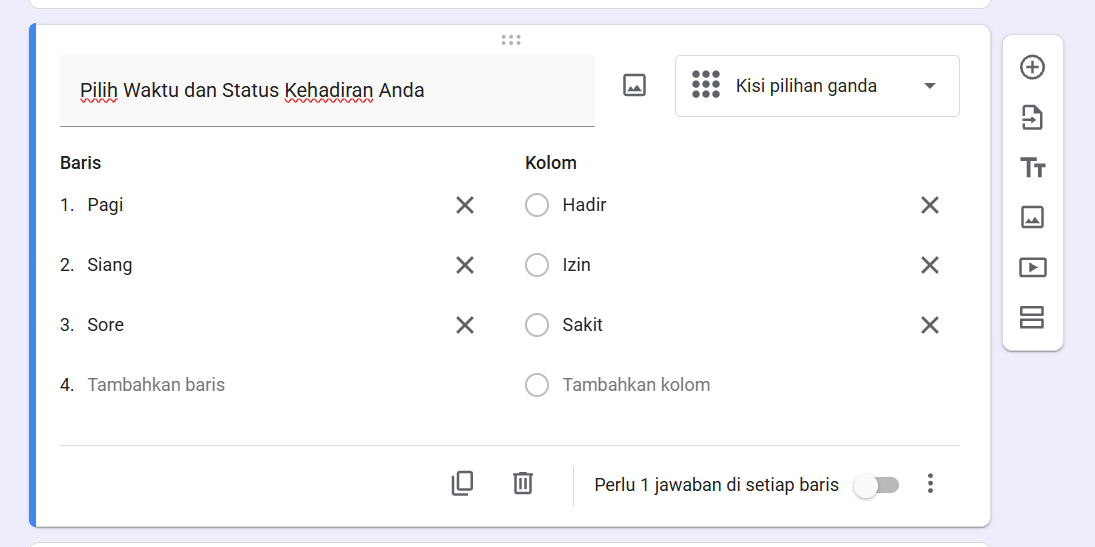
Untuk kegiatan dengan jadwal shift, Anda dapat memanfaatkan fitur Multiple Choice Grid. Fitur ini memungkinkan peserta memilih status kehadiran sesuai waktu yang tersedia.
Langkah-langkahnya:
-
Buka Google Form dan buat formulir baru.
-
Klik Tambah pertanyaan.
-
Pilih jenis pertanyaan Multiple choice grid.
-
Masukkan pertanyaan, misalnya: “Pilih waktu dan status kehadiran Anda.”
-
Isi Rows dengan waktu, misalnya Pagi, Siang, dan Sore.
-
Isi Columns dengan status, misalnya Hadir, Izin, Sakit, dan Tidak Hadir.
-
Bagikan tautan formulir kepada peserta.
Metode ini cocok untuk sekolah dengan jam pelajaran berganti, kantor dengan sistem shift, maupun kegiatan pelatihan yang berlangsung sepanjang hari.
Cara Membuat QR Code untuk Presensi Online
Setelah tautan Google Form selesai dibuat, Anda dapat mengubahnya menjadi QR code agar lebih mudah diakses peserta. Cara ini sangat berguna untuk presensi di kelas, ruang rapat, atau lokasi kegiatan.
Langkah-langkahnya:
-
Salin tautan Google Form yang sudah dibuat.
-
Buka Google Chrome di komputer atau HP.
-
Buka halaman Google Form yang ingin dibagikan.
-
Klik ikon Share atau menu tiga titik di browser.
-
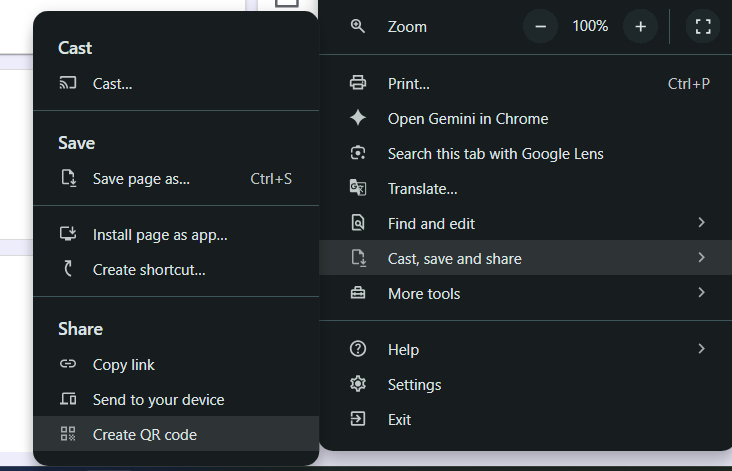
Pilih Copy link, lalu gunakan fitur Create QR Code pada Chrome.
-
Unduh gambar QR code yang dihasilkan.
-
Cetak QR code dan tempelkan di lokasi yang mudah dilihat peserta.
Dengan QR code, peserta hanya perlu memindai kode menggunakan kamera HP. Ini mengurangi kesalahan pengetikan tautan dan mempercepat proses absensi, terutama saat jumlah peserta cukup banyak.
Tips Agar Presensi Online Lebih Akurat
Agar data presensi online tidak mudah dimanipulasi, terapkan tips berikut:
-
Tetapkan batas waktu pengisian, misalnya sebelum pukul 08.00 WIB.
-
Gunakan format nama yang baku, misalnya “Nama Lengkap – Kelas/Divisi”.
-
Aktifkan required pada kolom penting seperti nama, tanggal, dan status kehadiran.
-
Minta peserta mengisi dari lokasi kerja atau sekolah jika menggunakan sistem berbasis GPS.
-
Gunakan QR code agar peserta tidak salah membuka tautan.
-
Lakukan verifikasi berkala, terutama untuk kehadiran yang berdampak pada gaji atau nilai siswa.
-
Simpan data secara rutin dan buat cadangan di Google Drive.
Untuk kebutuhan yang lebih serius, seperti absensi karyawan harian, formulir manual kurang ideal karena tidak memiliki validasi lokasi atau identitas yang kuat. Sistem absensi modern umumnya menyediakan GPS, selfie, hingga face recognition untuk memastikan kehadiran lebih valid.
Kesalahan Umum Saat Membuat Presensi Online
Meskipun terlihat sederhana, beberapa kesalahan berikut sering terjadi saat membuat presensi online:
-
Tidak mengaktifkan required, sehingga peserta dapat mengirim formulir tanpa mengisi nama atau status kehadiran.
-
Tidak menentukan batas waktu, sehingga peserta dapat mengisi presensi terlambat.
-
Format nama tidak konsisten, membuat data sulit direkap.
-
Tidak menyimpan hasil ke Google Sheets, sehingga admin harus memeriksa jawaban satu per satu.
-
Tautan tidak diuji terlebih dahulu, padahal bisa saja formulir tidak dapat dibuka di perangkat tertentu.
-
Tidak memberikan kontak admin, sehingga peserta bingung ketika mengalami kendala.
Hindari kesalahan-kesalahan tersebut dengan melakukan uji coba sebelum formulir dibagikan. Minta satu orang peserta untuk mengisi formulir, kemudian periksa apakah data masuk dengan benar ke tab Responses/Jawaban atau Google Sheets.
Kapan Perlu Menggunakan Aplikasi Presensi Online?
Google Form sangat cocok untuk kebutuhan sederhana, seperti presensi kelas, rapat, pelatihan, atau kegiatan sekolah. Namun, jika Anda mengelola banyak karyawan, sistem formulir manual dapat memakan waktu karena data masih perlu diproses ulang menjadi laporan resmi.
Anda sebaiknya beralih ke aplikasi presensi online jika membutuhkan:
-
Absensi harian karyawan dengan jam masuk dan pulang.
-
Validasi lokasi menggunakan GPS.
-
Foto selfie atau face recognition.
-
Pengajuan izin, sakit, cuti, dan lembur.
-
Rekap kehadiran otomatis.
-
Integrasi dengan penggajian atau payroll.
-
Laporan real-time untuk HR dan manajemen.
Buat Presensi Online Lebih Mudah dengan iPresens
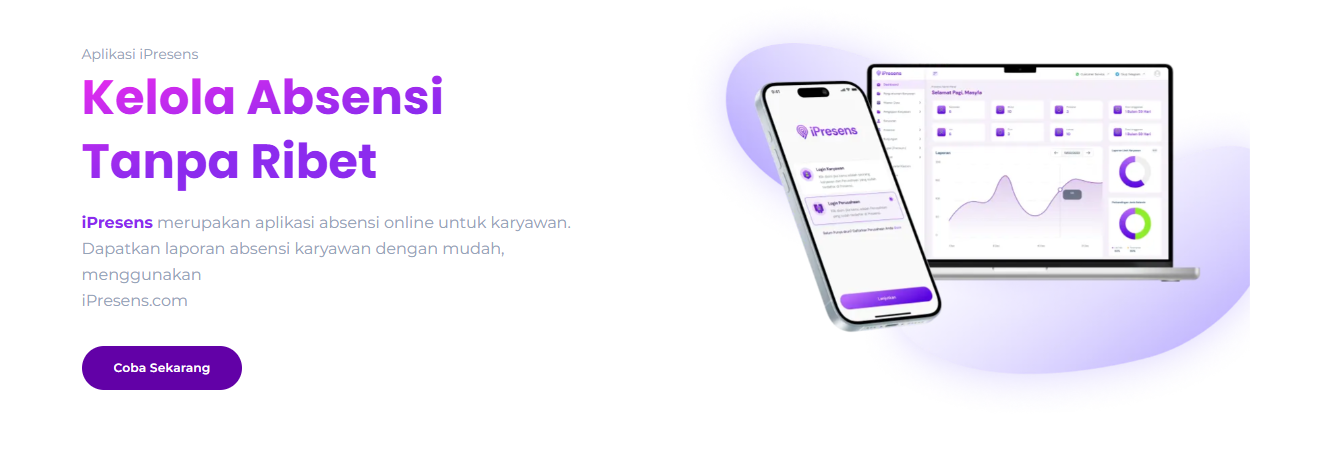
Jika Anda ingin cara membuat presensi online yang lebih cepat, aman, dan praktis, gunakan iPresens. Platform ini membantu sekolah, perusahaan, dan komunitas mencatat kehadiran secara digital tanpa repot mengelola formulir serta rekap data secara manual.
Dengan iPresens, Anda dapat membuat presensi online, memantau kehadiran secara real-time, serta mengelola data peserta atau karyawan dengan lebih tertib. Ini adalah solusi yang tepat jika Anda ingin mengurangi administrasi manual dan meningkatkan akurasi data kehadiran.
Coba iPresens sekarang dan buat presensi online Anda dalam hitungan menit di ipresens.com.